ตัวตรวจสอบคลิปสั้นและลูปของ Twitter
วางลิงก์โพสต์ X สาธารณะเพื่อตรวจสอบตัวเลือก MP4 (720p, 360p, 270p)
วิธีตรวจสอบคลิปสั้นจากโพสต์ Twitter (X)
-
ขั้นตอนที่ 1 - คัดลอกลิงก์โพสต์
เปิดโพสต์สาธารณะบน X กดปุ่มแชร์ แล้วเลือกคัดลอกลิงก์
-
ขั้นตอนที่ 2 - วางลิงก์ในช่องข้อความ
วางลิงก์ที่คัดลอกมาในช่องข้อความด้านบนหน้านี้ แล้วกดปุ่มดาวน์โหลด
-
ขั้นตอนที่ 3 - เลือกระดับความละเอียด MP4
หากโพสต์มีสตรีมวิดีโอที่รองรับ ให้เลือก 720p, 360p หรือ 270p เพื่อบันทึกไฟล์ MP4
สิ่งที่ต้องรู้เมื่อตรวจสอบคลิปสั้นบน X
สามระดับ MP4 ที่ยืนยันแล้ว
กับโพสต์วิดีโอสาธารณะที่ทดสอบแล้ว เครื่องมือคืนไฟล์ MP4 จริง 3 ระดับ ได้แก่ 1280x720, 640x360 และ 480x270
รองรับโพสต์รูปภาพเดี่ยว
ทดสอบแล้วว่าดึงไฟล์รูป PNG 1024x1024 จากเซิร์ฟเวอร์รูปภาพของ Twitter ได้
ใช้งานผ่านเบราว์เซอร์
วางลิงก์ x.com หรือ twitter.com ได้ทันทีในเบราว์เซอร์ ไม่ต้องติดตั้งแอปและไม่ต้องเข้าสู่ระบบ
ขอบเขตการทดสอบที่โปร่งใส
ตรวจสอบแล้วกับวิดีโอและรูปเดี่ยว แต่โพสต์ที่แนบไฟล์ GIF โดยเฉพาะยังไม่ได้ทดสอบแยกต่างหาก
ตรวจสอบลิงก์ Twitter (X) สำหรับคลิปสั้นและสื่อที่วนซ้ำ
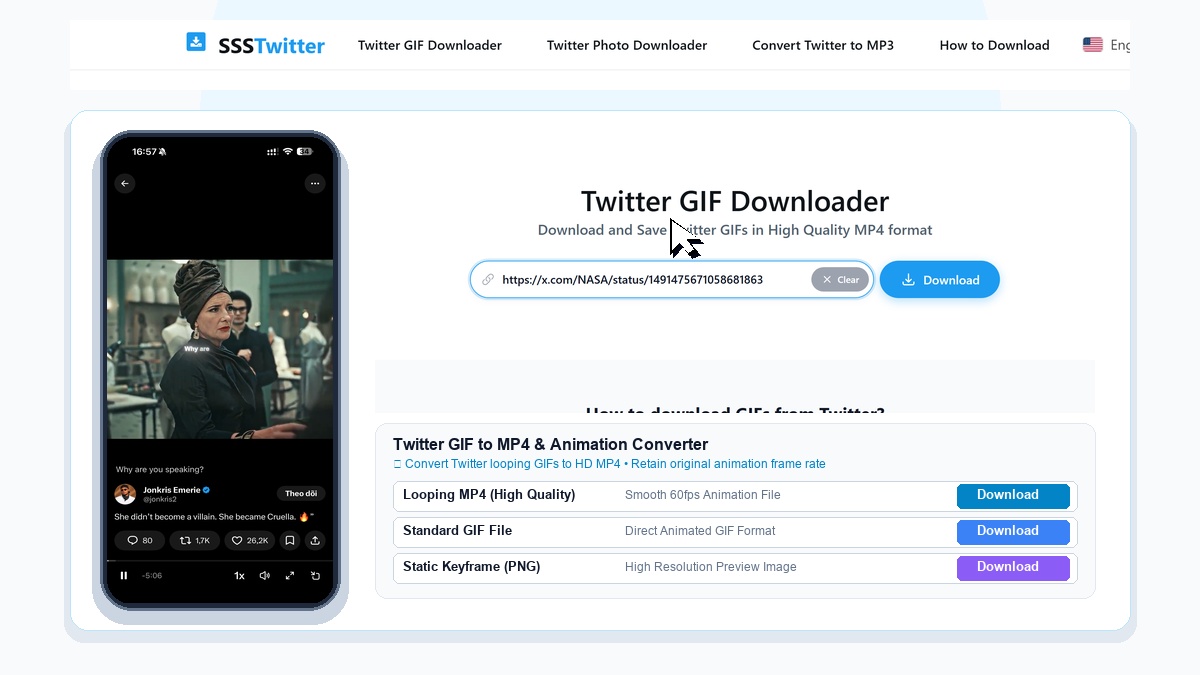
บนไทม์ไลน์ของ X (ที่เคยชื่อ Twitter) มีคลิปสั้นและวิดีโอที่วนซ้ำเผยแพร่กันอยู่ตลอดเวลา เพราะโปรแกรมเล่นในฟีดมักวนคลิปสั้นอัตโนมัติ ผู้ชมจึงมองไม่ออกต้องก่อนว่าโพสต์นั้นเป็นวิดีโออัปโหลดแบบทั่วไปหรือเป็นไฟล์ GIF ที่แนบมาโดยเฉพาะ หน้านี้จึงเป็นช่องรับลิงก์สำหรับวางลิงก์โพสต์สาธารณะ เพื่อตรวจสอบว่าโพสต์นั้นเปิดสตรีมสื่อแบบใดให้ดาวน์โหลดบ้าง

จากการตรวจสอบจริงกับโพสต์สาธารณะบน X เราได้ยืนยันว่า SSSTwitter ทำงานได้กับโพสต์วิดีโอมาตรฐาน (คืนค่า MP4 จริง 3 ระดับ ได้แก่ 720p, 360p และ 270p) และกับโพสต์ที่มีรูปภาพเดี่ยว (คืนค่าไฟล์รูป PNG ต้นฉบับ) ส่วนโพสต์ที่แนบไฟล์ GIF โดยเฉพาะบน Twitter เรายังไม่ได้ทดสอบแยกต่างหากกับเครื่องมือนี้ จึงไม่กล่าวอ้างว่ารองรับการดึงไฟล์ GIF หากโพสต์ที่คุณวางเป็นคลิปวิดีโอสาธารณะที่วนในฟีด ระบบจะแสดงตัวเลือก MP4 ทั้งสามระดับที่ตรวจสอบแล้ว
เส้นทางดาวน์โหลดที่ได้จริงจะชี้ไปยังเซิร์ฟเวอร์สื่อของ Twitter (video.twimg.com) พร้อมพารามิเตอร์กำหนดอายุการใช้งาน จึงควรบันทึกไฟล์ลงเครื่องทันทีหลังได้ตัวเลือก แทนการเก็บลิงก์ดิบไว้เพื่อใช้ภายหลัง
สิ่งที่ตรวจสอบแล้วบน SSSTwitter
สามระดับความละเอียดวิดีโอที่ยืนยันแล้ว
กับโพสต์วิดีโอสาธารณะที่ทดสอบแล้ว เครื่องมือคืนค่า MP4 สามระดับจริง ได้แก่ 1280x720 (720p), 640x360 (360p) และ 480x270 (270p)
รองรับโพสต์รูปภาพเดี่ยว
ทดสอบกับโพสต์รูปเดี่ยวสาธารณะของ NASA แล้ว ได้ไฟล์ PNG 1024x1024 จากเซิร์ฟเวอร์รูปภาพของ Twitter
ไม่ต้องเข้าสู่ระบบ
ทำงานในเบราว์เซอร์และตอบกลับในไม่กี่วินาที ไม่มีการขอบัญชี X รหัสผ่าน หรือการสมัครสมาชิก
รับลิงก์ x.com และ twitter.com
รองรับลิงก์โพสต์ทั้งรูปแบบ x.com/user/status/id และ twitter.com/user/status/id
ตรวจสอบใน 3 ขั้นตอน
- คัดลอกลิงก์โพสต์: เปิดโพสต์สาธารณะบนแอป X หรือในเบราว์เซอร์ แตะปุ่ม แชร์ ใต้โพสต์ แล้วเลือก คัดลอกลิงก์
- วางลิงก์ในช่องข้อความ: วางลิงก์ที่คัดลอกมาในช่องข้อความด้านบนหน้านี้ แล้วกดปุ่ม ดาวน์โหลด
- เลือกระดับความละเอียด MP4: เมื่อโพสต์มีสตรีมวิดีโอที่รองรับ ให้กดเลือก 720p, 360p หรือ 270p เพื่อบันทึกไฟล์ MP4 ลงเครื่อง
ขั้นตอนที่ 1 - คัดลอกลิงก์โพสต์สาธารณะ
เปิดโพสต์ที่ต้องการตรวจสอบบน X แล้วแตะปุ่มแชร์ที่อยู่ใต้โพสต์ เลือกคัดลอกลิงก์จากเมนูที่เปิดขึ้น เพื่อนำลิงก์ไปวางในหน้าเครื่องมือของเรา
ขั้นตอนที่ 2 - วางลิงก์ในช่องข้อความของ SSSTwitter
วางลิงก์ที่คัดลอกมาในช่องค้นหาด้านบน แล้วกดปุ่มดาวน์โหลด ระบบจะอ่านข้อมูลสื่อจากโพสต์นั้นและแสดงตัวเลือกที่ดาวน์โหลดได้
ขั้นตอนที่ 3 - เลือกระดับความละเอียดและบันทึกไฟล์
เมื่อรายการตัวเลือกปรากฏให้กดเลือกระดับ 720p, 360p หรือ 270p ตามความต้องการเรื่องขนาดไฟล์และความชัดเจน ระดับ 480x270 (270p) มีขนาดเล็กที่สุดในไฟล์ตัวอย่างของเรา คือ 229 KB

วิธีบันทึกไฟล์บนอุปกรณ์ต่าง ๆ
บน iPhone และ iPad (Safari)
เมื่อวางลิงก์โพสต์วิดีโอสาธารณะลงใน Safari บน iOS แล้วกดปุ่มระดับความละเอียด Safari จะถามว่าต้องการดาวน์โหลดไฟล์ MP4 หรือไม่ เมื่อยืนยันแล้วให้แตะไอคอนลูกศรดาวน์โหลดที่แถบที่อยู่ เปิดไฟล์ MP4 ที่ได้ แตะปุ่ม แชร์ ที่มุมล่าง แล้วเลือก บันทึกวิดีโอ เพื่อย้ายไฟล์เข้าแอปรูปภาพ
บนโทรศัพท์และแท็บเล็ต Android
เปิด Chrome หรือเบราว์เซอร์มือถือที่คุณใช้ วางลิงก์สถานะสาธารณะในช่องข้อความด้านบน แล้วกดดาวน์โหลด เมื่อรายการระดับความละเอียดแสดงขึ้น ให้แตะ 720p, 360p หรือ 270p เบราว์เซอร์จะบันทึกไฟล์ MP4 ไว้ในโฟลเดอร์ดาวน์โหลดของอุปกรณ์เพื่อเล่นแบบออฟไลน์ได้
บนคอมพิวเตอร์ Windows และ macOS
คัดลอกลิงก์โพสต์จากแถบที่อยู่ของเบราว์เซอร์เมื่อเปิดดูบน x.com หรือใช้เมนูแชร์ของโพสต์ จากนั้นวางลิงก์ใน SSSTwitter และกดดาวน์โหลด ระดับ 1280x720 (720p) ให้รายละเอียดมากที่สุดในสามระดับที่วัดได้ ขณะที่ 640x360 และ 480x270 ให้ไฟล์ขนาดเล็กกว่าและโอนจบได้เร็วเมื่ออินเทอร์เน็ตช้า
อธิบายทางเทคนิคและกรณีที่ยังไม่ได้ทดสอบ
เมื่อวัดด้วยเครื่องมือทางเทคนิค ffprobe บนโพสต์วิดีโอสาธารณะ ปุ่มความละเอียดทั้งสามบน SSSTwitter คืนค่าไฟล์ที่มี MD5 ความละเอียด และขนาดไฟล์ต่างกันจริง (ตัวอย่างเช่น 1280x720 ขนาด 1.39 MB, 640x360 ขนาด 505 KB และ 480x270 ขนาด 229 KB) เส้นทางดาวน์โหลดชี้ตรงไปยังเซิร์ฟเวอร์สื่อของ Twitter (video.twimg.com) พร้อมพารามิเตอร์กำหนดอายุ
เพื่อให้ผู้ใช้เข้าใจขอบเขตที่แท้จริง กรณีต่อไปนี้ยังไม่ได้ตรวจสอบหรือไม่ได้รองรับ
- โพสต์ที่แนบไฟล์ GIF โดยเฉพาะ: เรายังไม่ได้ทดสอบกับโพสต์ที่แนบไฟล์ GIF จริงบน X ด้วยเครื่องมือนี้ จึงไม่กล่าวอ้างว่ารองรับการดึงไฟล์ GIF
- โพสต์หลายรูปและไลฟ์ยาว: โพสต์ที่มีภาพ 2 ถึง 4 รูป รวมถึงไลฟ์สดและ Space ยังไม่เคยได้ทดสอบ
- โพสต์ส่วนตัวหรือถูกลบ: บัญชีที่ล็อกส่วนตัว โพสต์ที่ถูกลบ และโพสต์ที่ถูกจำกัดตามภูมิภาคจะดาวน์โหลดไม่ได้ เมื่อลิงก์ไม่ถูกต้องหรือโพสต์ไม่มีสื่อที่รองรับ ระบบจะแสดงข้อความแจ้งเตือนทั่วไปว่าเนื้อหาไม่พร้อมใช้งาน
เครื่องมืออื่นใน SSSTwitter
สำหรับโพสต์วิดีโอมาตรฐาน คุณสามารถใช้ หน้าแรกดาวน์โหลดวิดีโอ Twitter ได้โดยตรง หากต้องการบันทึกรูปจากโพสต์ที่มีรูปเดี่ยว ให้เปิดหน้า ดาวน์โหลดรูป Twitter ส่วนคู่มือแบบมีภาพประกอบทุกขั้นตอนอยู่ที่ วิธีใช้เครื่องมือดาวน์โหลดวิดีโอ Twitter