ตรวจสอบตัวเลือกเสียงและวิดีโอ Twitter
ตรวจสอบตัวเลือกเสียงหรือบันทึกคลิป MP4 ขนาดเล็ก (270p, 360p, 720p) จากโพสต์ X สาธารณะ
วิธีตรวจสอบตัวเลือกเสียงและ MP4 ขนาดเล็กจาก X
-
ขั้นตอนที่ 1 - คัดลอกลิงก์โพสต์สาธารณะ
คัดลอกลิงก์โพสต์วิดีโอสาธารณะที่มีเสียงจาก X หรือ Twitter
-
ขั้นตอนที่ 2 - วางลิงก์ในช่องข้อความ
วางลิงก์ที่คัดลอกมาในช่องค้นหาด้านบนหน้านี้ แล้วกดปุ่มดาวน์โหลด
-
ขั้นตอนที่ 3 - เลือกตัวเลือกที่มีให้
เลือกปุ่ม MP3 ถ้าโพสต์มีแทร็กเสียงแยก หรือบันทึกไฟล์ MP4 ขนาด 270p, 360p หรือ 720p ที่มีเสียง
สิ่งที่ต้องรู้เกี่ยวกับตัวเลือกเสียงและ MP4 บน X
ปุ่ม MP3 ตามข้อมูลจริง
ปุ่ม Convert to MP3 จะปรากฏเฉพาะเมื่อ API คืนค่า mp3_url ที่ไม่ใช่ null เท่านั้น
MP4 ขนาดเล็กที่มีเสียง
เมื่อไม่มีแทร็กเสียงแยก คุณบันทึก MP4 ขนาด 270p (229 KB) หรือ 360p (505 KB) ที่ยังมีเสียงครบ
สามระดับความละเอียดที่วัดแล้ว
ยืนยันด้วย ffprobe ว่า 1280x720 (1.39 MB), 640x360 (505 KB) และ 480x270 (229 KB) เป็นคนละไฟล์จริง
ใช้งานผ่านเบราว์เซอร์
ตรวจสอบลิงก์ x.com และ twitter.com ได้โดยตรงบนเครื่อง ไม่ต้องติดตั้งโปรแกรมเพิ่มเติม
ตรวจสอบตัวเลือกเสียงและวิดีโอจากโพสต์ Twitter (X)
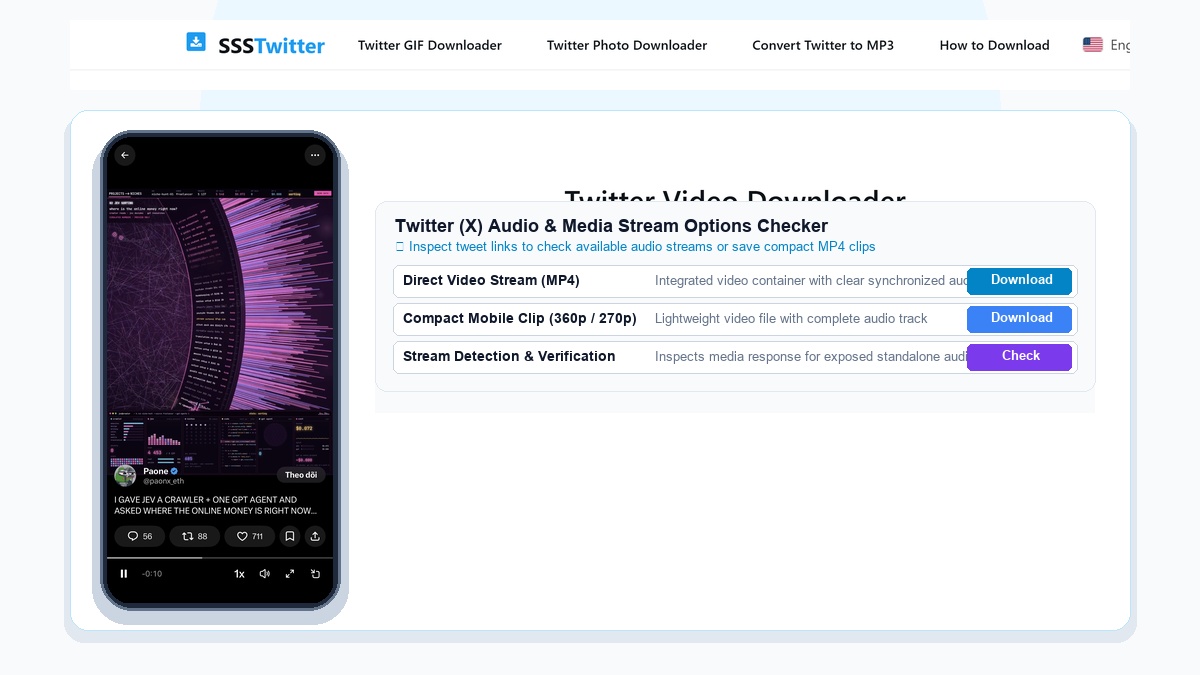
บน X (ที่เคยชื่อ Twitter) มีโพสต์จำนวนมากที่เสียงพูดคือเนื้อหาหลัก เช่น คลิปสัมภาษณ์ เสียงประกาศ หรือคลิปบรรยายสัมภาษณ์ ผู้ใช้จำนวนมากจึงอยากรู้ว่าโพสต์นั้นมีตัวเลือกเสียงให้ดาวน์โหลดหรือไม่ และอยากเก็บเป็นไฟล์ที่มีขนาดเล็กเพื่อฟังหรือดูภายหลัง เครื่องมือนี้ใช้ตรวจสอบตัวเลือกเสียงของโพสต์สาธารณะ และบันทึกไฟล์ MP4 ขนาดเล็ก 270p, 360p และ 720p ที่มีเสียงประกอบ โดยทำงานผ่านเบราว์เซอร์ ไม่ต้องติดตั้งโปรแกรมเพิ่มเติม

เพื่อความเข้าใจที่ตรงกับสิ่งที่วัดได้จริง ต้องทราบก่อนว่าปุ่ม Convert to MP3 บน SSSTwitter จะปรากฏก็ต่อเมื่อ API คืนค่า mp3_url ที่ไม่ใช่ null เท่านั้น ในการทดสอบจริงกับโพสต์วิดีโอสาธารณะที่มีเสียง (วิดีโอของ NASA ซึ่งมีค่า has_audio: true) ค่า mp3_url ยังคงเป็น null แปลว่า X แทบไม่ได้แยกแทร็กเสียงออกมาให้สำหรับโพสต์วิดีโอทั่วไป ปุ่ม MP3 จึงไม่ปรากฏในกรณีส่วนใหญ่ และเครื่องมือนี้ไม่ได้ทำหน้าที่แปลงวิดีโอให้กลายเป็นไฟล์เสียงแยกอีกต่อหนึ่ง
ทางเลือกที่เราตรวจสอบแล้วคือการบันทึกไฟล์วิดีโอ MP4 ขนาดเล็กที่มีทั้งภาพและเสียง เมื่อวัดด้วย ffprobe จากไฟล์ตัวอย่างของเรา พบว่าทั้งสามระดับเป็นไฟล์จริงที่แยกจากกันชัดเจน ได้แก่ 1280x720 (1.39 MB), 640x360 (505 KB) และ 480x270 (229 KB) ระดับ 270p เหมาะกับผู้ใช้ที่ต้องการเก็บไฟล์จำนวนมากบนโทรศัพท์
กลไกการตรวจสอบเสียงและวิดีโอบน SSSTwitter
แสดงผลตามข้อมูลจริง
ปุ่ม MP3 จะเห็นเฉพาะเมื่อโพสต์มี mp3_url แยกจริง และเครื่องมือไม่เปลี่ยนชื่อไฟล์ MP4 ให้เป็น .mp3 ปลอม
MP4 ขนาดเล็กพร้อมเสียง
เมื่อไม่มีแทร็กเสียงแยก คุณยังบันทึกไฟล์ MP4 ขนาด 270p (229 KB) หรือ 360p (505 KB) ที่มีเสียงประกอบครบ
สามระดับความละเอียดที่วัดแล้ว
ยืนยันด้วย ffprobe ว่า 1280x720 (1.39 MB), 640x360 (505 KB) และ 480x270 (229 KB) เป็นไฟล์คนละไฟล์จริง
ไม่ต้องเข้าสู่ระบบ
ตรวจสอบลิงก์ x.com และ twitter.com ได้โดยตรงในเบราว์เซอร์ ไม่ต้องมีบัญชี X และไม่ต้องสมัครสมาชิก
ตรวจสอบใน 3 ขั้นตอน
- คัดลอกลิงก์โพสต์: เปิดโพสต์สาธารณะบน X กดปุ่ม แชร์ ใต้โพสต์ แล้วเลือก คัดลอกลิงก์
- วางลิงก์ในช่องข้อความ: วางลิงก์ที่คัดลอกมาในช่องค้นหาด้านบนหน้านี้ แล้วกดปุ่ม ดาวน์โหลด
- เลือกตัวเลือกที่มีให้: ถ้าโพสต์มีแทร็กเสียงแยก (
mp3_urlไม่ใช่ null) ปุ่ม MP3 จะแสดงขึ้น ส่วนโพสต์วิดีโอทั่วไปให้เลือก 270p, 360p หรือ 720p ที่มีเสียงประกอบ
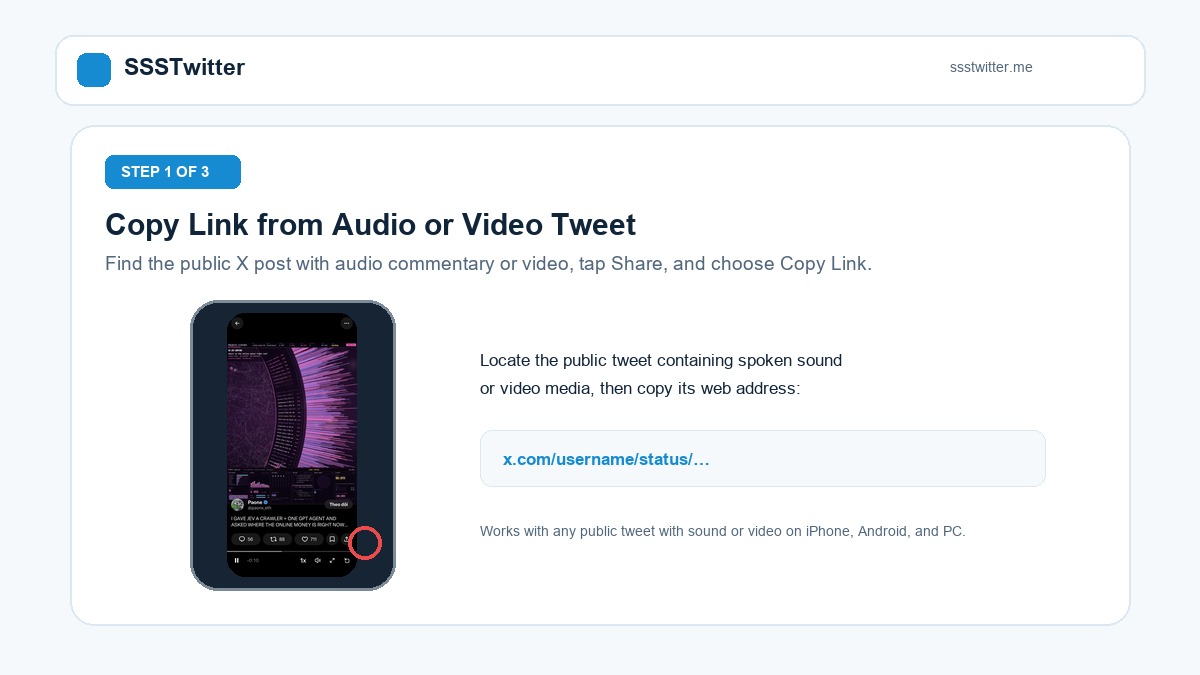
ขั้นตอนที่ 1 - คัดลอกลิงก์โพสต์สาธารณะ
เปิดโพสต์ที่มีวิดีโอและเสียงบน X แล้วกดปุ่มแชร์ใต้โพสต์ จากนั้นเลือกคัดลอกลิงก์เพื่อนำไปวางในช่องข้อความของเครื่องมือ
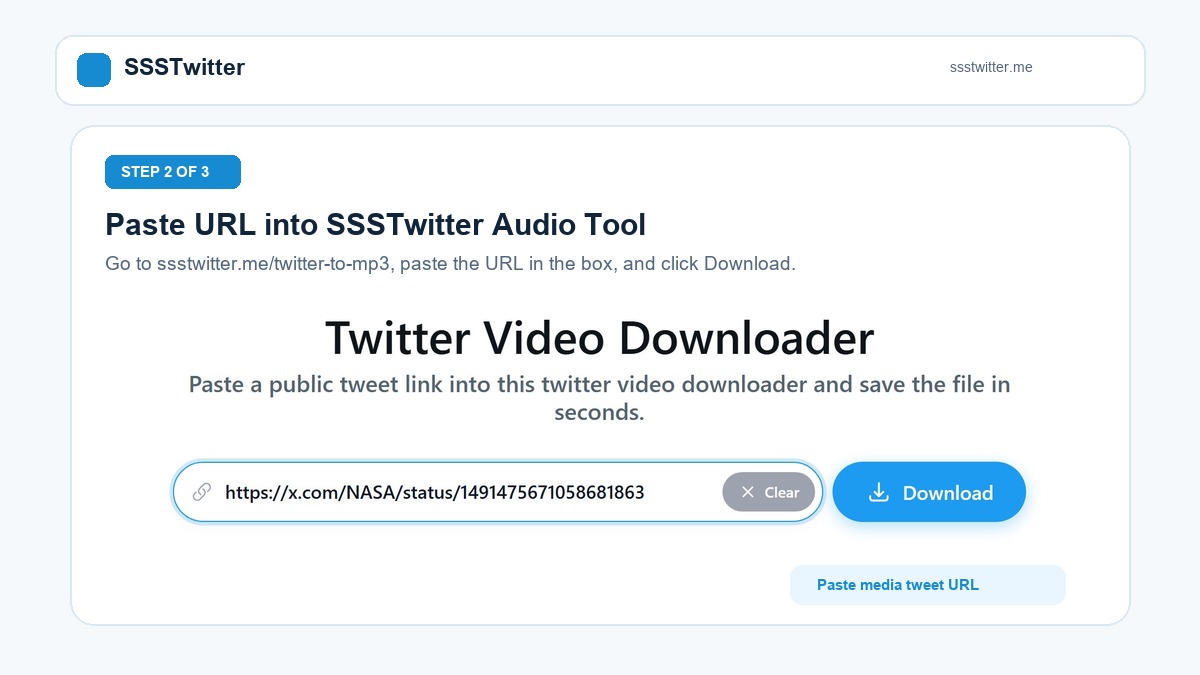
ขั้นตอนที่ 2 - วางลิงก์ในช่องข้อความของ SSSTwitter
เปิดหน้านี้ในเบราว์เซอร์ วางลิงก์โพสต์ที่คัดลอกมาในช่องค้นหา แล้วกดปุ่มดาวน์โหลด เครื่องมือจะอ่านค่าจากลิงก์โดยไม่ต้องเข้าสู่ระบบ
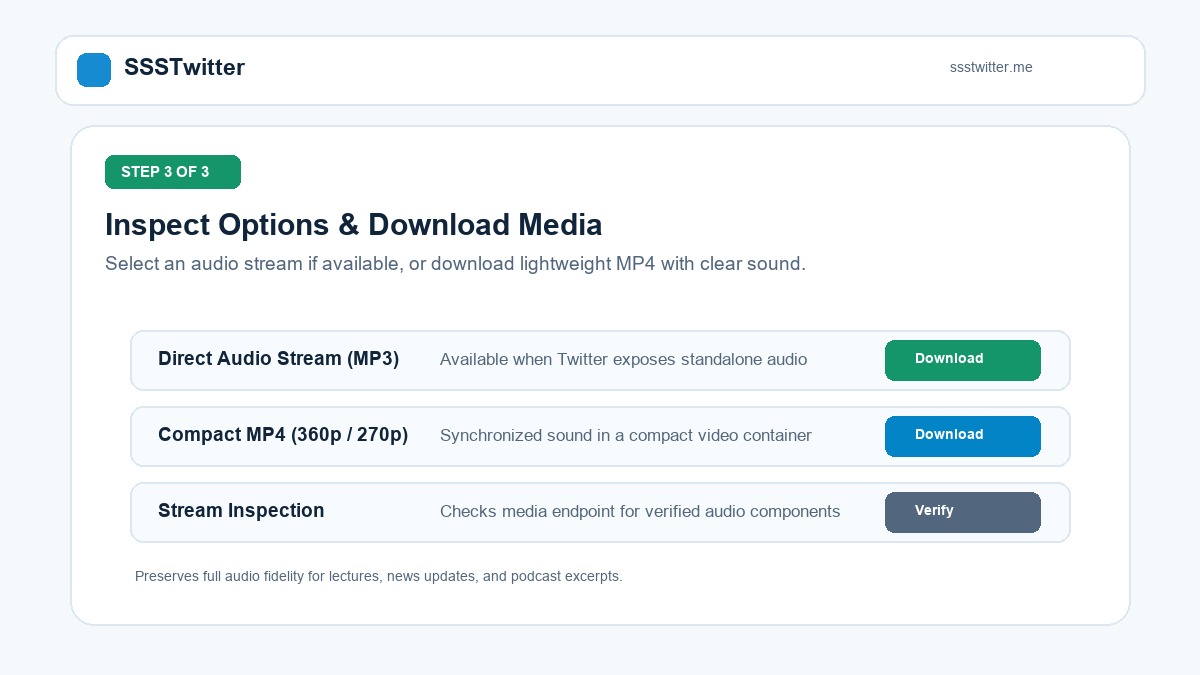
ขั้นตอนที่ 3 - ตรวจสอบตัวเลือกและบันทึกไฟล์
ดูรายการตัวเลือกที่แสดง หากมีแทร็กเสียงแยกให้เลือกปุ่ม MP3 แต่ถ้าไม่มี ให้เลือกไฟล์ MP4 ขนาดเล็ก 270p หรือ 360p ที่ยังมีเสียงประกอบครบถ้วน

วิธีบันทึกไฟล์บนอุปกรณ์ต่าง ๆ
บน iPhone และ iPad (Safari)
เปิด Safari แล้ววางลิงก์โพสต์สาธารณะลงในช่องข้อความ กดดาวน์โหลด และเลือกระดับ MP4 ที่ต้องการ เมื่อ Safari ถามยืนยันการดาวน์โหลดให้กดรับ จากนั้นแตะไอคอนลูกศรดาวน์โหลดที่แถบที่อยู่ เปิดไฟล์ แตะปุ่ม แชร์ แล้วเลือก บันทึกวิดีโอ เพื่อย้ายไฟล์เข้าแอปรูปภาพ หรือเลือก บันทึกลงไฟล์ เพื่อเก็บไว้ในแอปไฟล์
บนโทรศัพท์และแท็บเล็ต Android
เปิด Chrome บนอุปกรณ์ Android วางลิงก์โพสต์ในช่องค้นหาด้านบน แล้วกดดาวน์โหลด เมื่อรายการตัวเลือกปรากฏให้แตะ 720p, 360p หรือ 270p เบราว์เซอร์จะบันทึกไฟล์ MP4 ไว้ในโฟลเดอร์ดาวน์โหลดของอุปกรณ์
บนคอมพิวเตอร์ Windows และ macOS
คัดลอกลิงก์โพสต์จากแถบที่อยู่ของเบราว์เซอร์เมื่อเปิดดูบน x.com หรือใช้เมนูแชร์ของโพสต์ จากนั้นวางลิงก์ใน SSSTwitter แล้วกดดาวน์โหลด คุณสามารถบันทึกทั้งสามระดับ MP4 ที่ตรวจสอบแล้วไว้เล่นออฟไลน์ได้ด้วยโปรแกรมเล่นไฟล์มาตรฐาน เช่น VLC Media Player, QuickTime หรือ iTunes
คำอธิบายทางเทคนิคเกี่ยวกับปุ่ม Convert to MP3
ก่อนวันที่ 29 กันยายน ปุ่ม Convert to MP3 ของเว็บไซต์เคยมีข้อผิดพลาดจริง โดยดาวน์โหลดไฟล์วิดีโอ MP4 มาแล้วเปลี่ยนนามสกุลเป็น .mp3 ข้อผิดพลาดนี้ถูกแก้ไขแล้วทั้งในโค้ด PHP และ JavaScript หลังจากนั้นปุ่มนี้จะแสดงเฉพาะเมื่อเซิร์ฟเวอร์ตอบกลับด้วยค่า mp3_url ที่ไม่ใช่ null เท่านั้น
- มีเฉพาะบางโพสต์เท่านั้น: ไม่ใช่โพสต์ที่มีเสียงทุกอันจะแยก MP3 ได้ ในการทดสอบกับโพสต์วิดีโอสาธารณะของ NASA ที่มีเสียงจริง ค่า
mp3_urlยังคงเป็นnullเครื่องมือจึงแสดงตัวเลือกไฟล์ MP4 แทน - ทางเลือกขนาดเล็กที่ตรวจสอบแล้ว: ทั้งสามระดับ MP4 (720p, 360p, 270p) เป็นไฟล์จริงที่มีความละเอียดต่างกัน หากต้องการเก็บไฟล์ให้น้อยแต่ยังได้ยินเสียง ระดับ 270p (480x270) มีขนาดประมาณ 229 KB ในไฟล์ตัวอย่างของเรา
- ขอบเขตที่ยังไม่รองรับ: โพสต์จากบัญชีที่ล็อกส่วนตัว โพสต์ที่ถูกลบ หรือสื่อที่ถูกจำกัดตามภูมิภาคจะไม่ดาวน์โหลดได้ ส่วนไลฟ์ที่ยาวอย่าง Space และ Live ยังไม่เคยได้ทดสอบ
เครื่องมืออื่นใน SSSTwitter
หากต้องการดาวน์โหลดวิดีโอที่มีความละเอียดครบทั้งสามระดับ สามารถเปิด หน้าแรกดาวน์โหลดวิดีโอ Twitter ได้ หากต้องการบันทึกรูปจากโพสต์ที่มีรูปเดี่ยว ให้ใช้เครื่องมือ ดาวน์โหลดรูป Twitter ส่วนคู่มือแบบมีภาพประกอบอยู่ที่ วิธีใช้เครื่องมือดาวน์โหลดวิดีโอ Twitter