Comprobar opciones de audio y video de Twitter (X)
Comprueba si una publicación de X ofrece audio o guarda un clip MP4 ligero (270p, 360p, 720p) con sonido
Cómo comprobar el audio y las opciones MP4 de una publicación de X
-
Paso 1 - Copia el enlace de la publicación público
Copia el enlace directo de la publicación público de X que contiene el vídeo y el sonido.
-
Paso 2 - Pega la enlace en SSSTwitter
Pega el enlace en el campo de esta página y pulsa Descargar para inspeccionar los flujos disponibles.
-
Paso 3 - Elige la opción disponible
Elige el botón de MP3 si la publicación expone un audio separado, o guarda el MP4 compacto de 270p o 360p.
Claves al comprobar el audio en X
Botón MP3 condicional
El botón de MP3 solo aparece cuando la API devuelve un mp3_url con un valor distinto de null.
MP4 ligero con sonido
Si no hay pista de audio separada, puedes guardar el MP4 de 270p (229 KB) o 360p (505 KB) con sonido.
Sin extensiones falsas
SSSTwitter no renombra un vídeo MP4 como un archivo .mp3 falso cuando mp3_url es null.
Herramienta en el navegador
Comprueba enlaces públicos de X desde iPhone, Android, Windows o Mac sin instalar software.
Comprobar el audio y el vídeo de una publicación de Twitter (X)
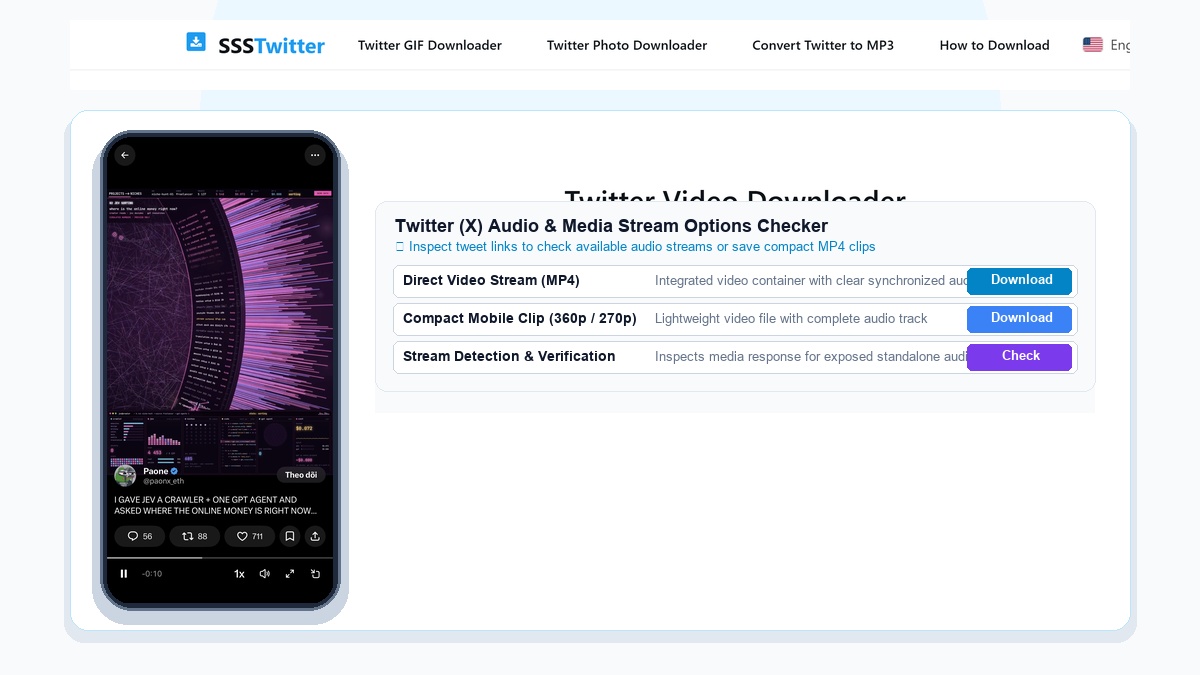
En X (antes Twitter) son frecuentes las publicaciones con entrevistas, seminarios, sesiones de prensa o fragmentos de pódcast donde lo interesante es el sonido. Esta página permite pegar el enlace de una publicación público para comprobar qué opciones de descarga expone realmente antes de guardar el archivo.

Conviene ser claro sobre el funcionamiento real: en SSSTwitter el botón de MP3 solo aparece cuando la API devuelve un campo mp3_url con un valor distinto de null. En nuestra prueba con una publicación de vídeo con sonido, mp3_url siguió siendo null, porque X casi nunca publica una pista de audio separada para los vídeos normales. Por eso la alternativa que sí funciona es descargar el MP4 compacto de 270p o 360p, que ya incluye imagen y sonido.
Las direcciones de descarga apuntan directamente al servidor de medios de X (video.twimg.com) e incluyen un parámetro de caducidad temporal, así que conviene guardar el archivo en el dispositivo en el momento en que aparecen las opciones.
Lo que está verificado en SSSTwitter
MP4 compacto con sonido
Cuando la publicación no expone un audio separado, el MP4 de 480x270 (229 KB en la muestra de prueba) conserva el sonido y ocupa muy poco espacio.
Tres resoluciones medidas
Comprobado con ffprobe: 1280x720 (1.39 MB), 640x360 (505 KB) y 480x270 (229 KB) son archivos realmente distintos.
Sin necesidad de iniciar sesión
Los enlaces x.com y twitter.com se analizan directamente en el navegador, sin pedir una cuenta de X ni instalar programas.
MP3 solo con mp3_url real
El botón de MP3 permanece oculto mientras la API no devuelva un mp3_url válido, sin renombrar archivos.
Comprobar un enlace de X en 3 pasos
- Copia el enlace de la publicación: abre la publicación pública en X o Twitter, toca el icono Compartir y elige Copiar enlace.
- Pega la enlace en SSSTwitter: pega el enlace en el campo de búsqueda de esta página y pulsa Descargar.
- Elige el flujo disponible: si la publicación ofrece un audio separado, verás el botón de MP3. En los vídeos normales, elige 270p, 360p o 720p.
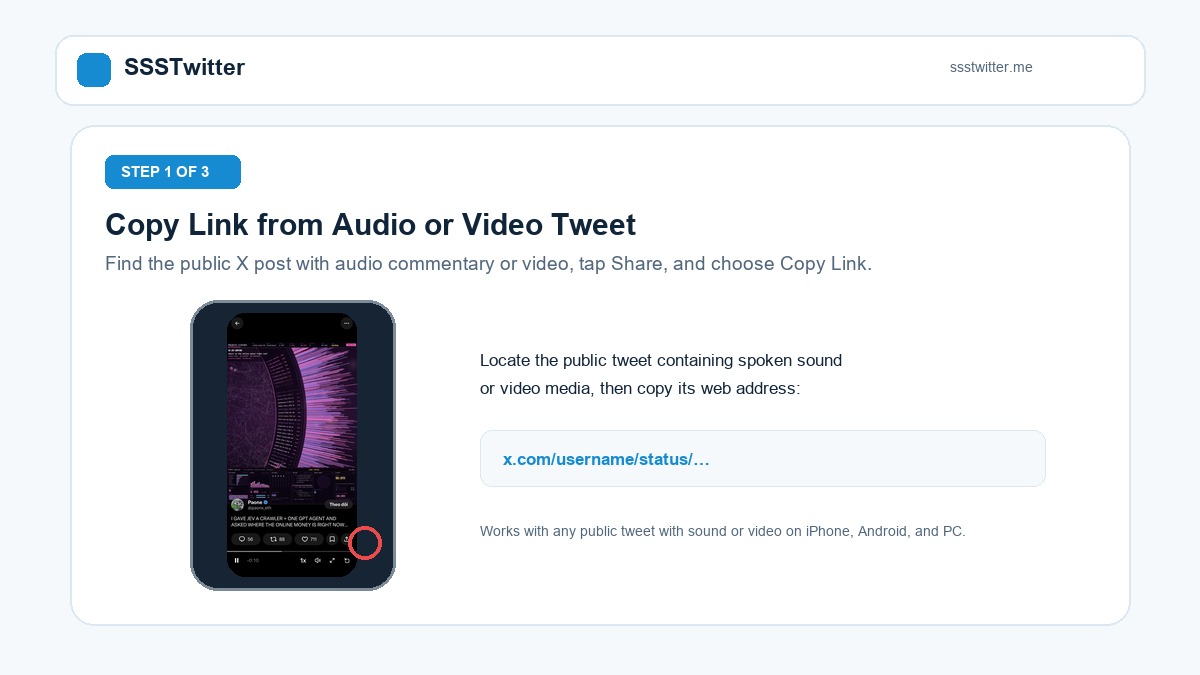
Paso 1 - Copia el enlace de la publicación público
Busca la publicación pública que contiene el vídeo y el sonido, abre el menú de compartir bajo el texto y selecciona Copiar enlace. Necesitas una publicación accesible para cualquiera, no uno protegido.
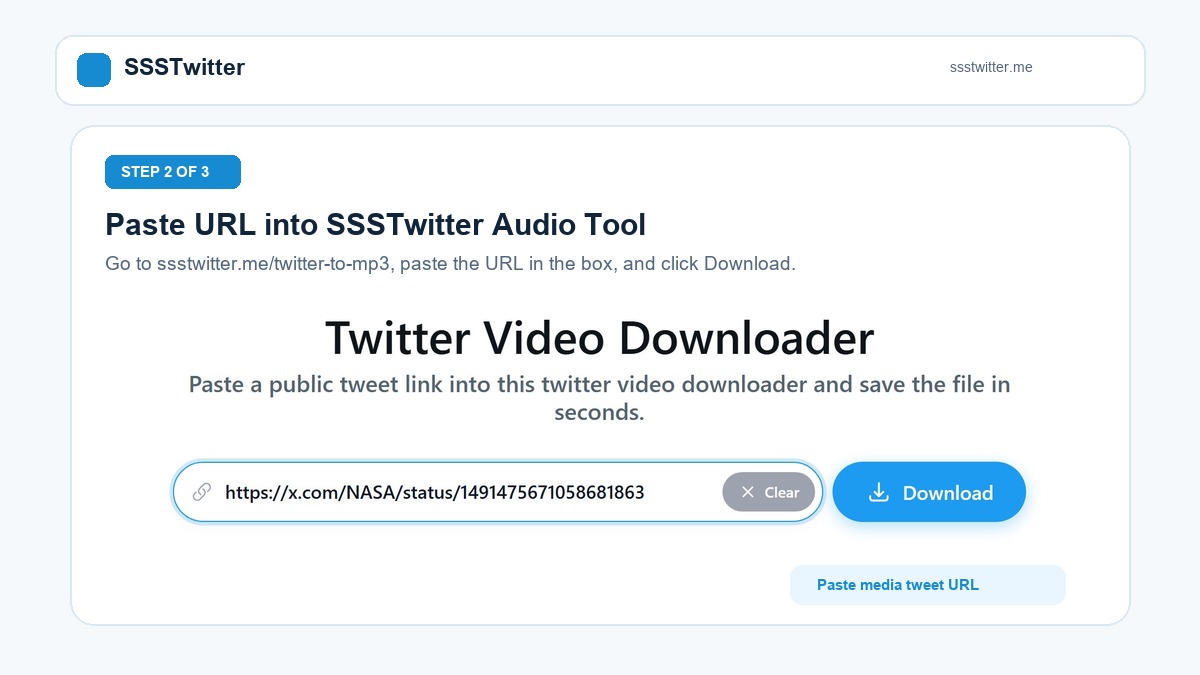
Paso 2 - Pega la enlace en el campo de SSSTwitter
Pega el enlace copiado en el campo de esta página y pulsa Descargar. El análisis se hace en el propio navegador y en pocos segundos aparecen las opciones de la publicación.
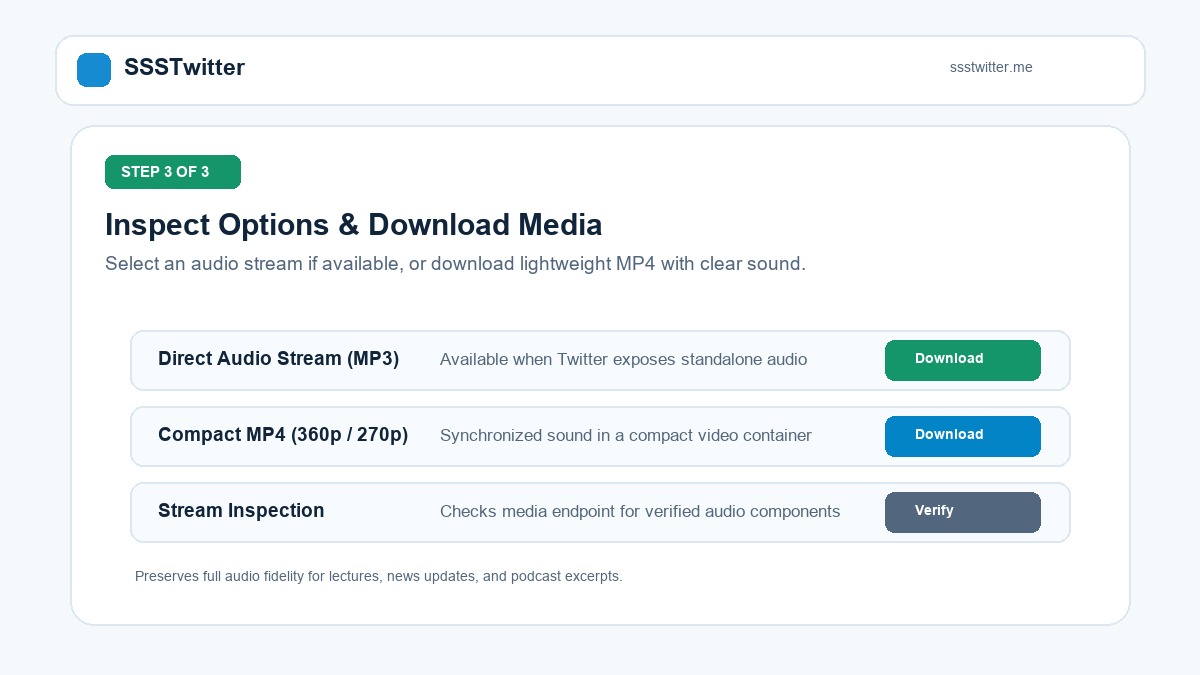
Paso 3 - Elige la opción y guarda el archivo
Revisa la lista que aparece. Si la publicación expone una pista de audio separada, el botón de MP3 estará disponible. En los vídeos normales, guarda el MP4 de 270p (229 KB en la muestra) o el de 360p (505 KB) para tener un archivo ligero con sonido.

Guardar el archivo en cada dispositivo
En iPhone y iPad (Safari)
Abre Safari, pega el enlace de la publicación pública y pulsa Descargar. Al elegir un nivel, Safari pregunta si quieres descargar el archivo MP4. Cuando termine, toca la flecha de descarga junto a la barra de direcciones, abre el vídeo corto, pulsa Compartir y elige Guardar vídeo para dejarlo en la aplicación Fotos.
En Android
Abre Chrome o tu navegador móvil, pega el enlace de la publicación y pulsa Descargar. Cuando aparezcan las opciones, toca 270p, 360p o 720p. El archivo se guarda en la carpeta Descargas del dispositivo para verlo sin conexión.
En Windows y Mac
Copia el enlace desde la barra de direcciones de x.com o desde el menú de compartir de la publicación, pégalo en SSSTwitter y pulsa Descargar. El nivel 1280x720 (720p) ofrece el mayor detalle de los tres medidos, mientras que 640x360 y 480x270 generan archivos más pequeños. El MP4 se abre directamente con VLC, QuickTime o el reproductor de Windows.
Detalles técnicos del botón de MP3
Hasta el 29 de septiembre, el botón de MP3 tenía un fallo real: descargaba un archivo MP4 con la extensión .mp3. El error se corrigió en el código PHP y JavaScript, y hoy el botón solo se muestra cuando el servidor devuelve un mp3_url con un valor distinto de null.
- El MP3 solo aparece en algunos publicaciones: no todos los vídeos con sonido permiten separar el audio. En los vídeos normales de X el botón de MP3 no se muestra.
- Alternativa ligera verificada: los tres niveles de MP4 (720p, 360p, 270p) son archivos reales con resoluciones distintas. Si solo quieres escuchar, 270p (480x270, unos 229 KB en la muestra) es la opción más ligera.
- Límites de publicación: no se admiten cuentas protegidas, publicaciones borradas o bloqueadas por región, y las transmisiones largas de Space o emisión en directo todavía no se han probado.
Otras herramientas de SSSTwitter
Para los vídeos estándar puedes usar la página principal de SSSTwitter. Si la publicación solo tiene una imagen, entra en Twitter Photo Downloader. Y para el recorrido completo con ilustraciones, consulta la guía Cómo usar el descargador de vídeos de Twitter.