Verifique as opções de áudio e vídeo do Twitter
Verifique opções de áudio ou salve clipes MP4 compactos (270p, 360p, 720p) de publicações X públicas
Como verificar as opções de áudio de um post do Twitter (X)
-
Passo 1 - Copie o link do post público
Abra o post público no X, toque em Compartilhar e escolha Copiar link.
-
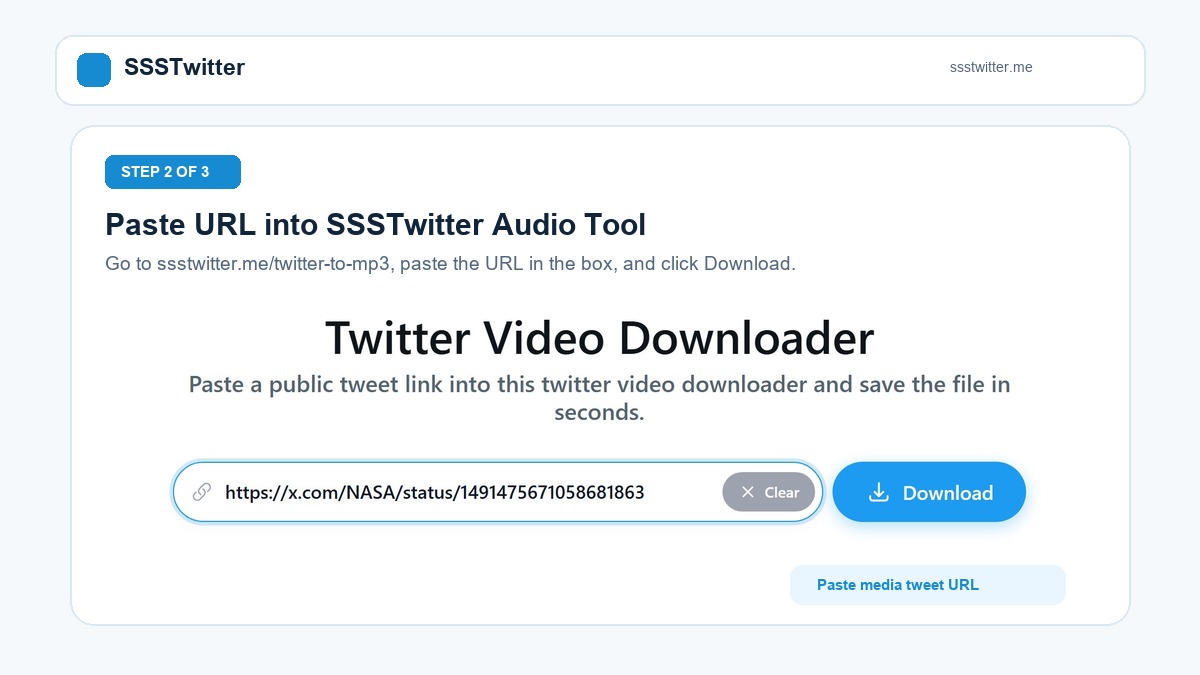
Passo 2 - Cole o link no SSSTwitter
Cole o endereço no campo acima e clique em Baixar para conferir os fluxos disponíveis.
-
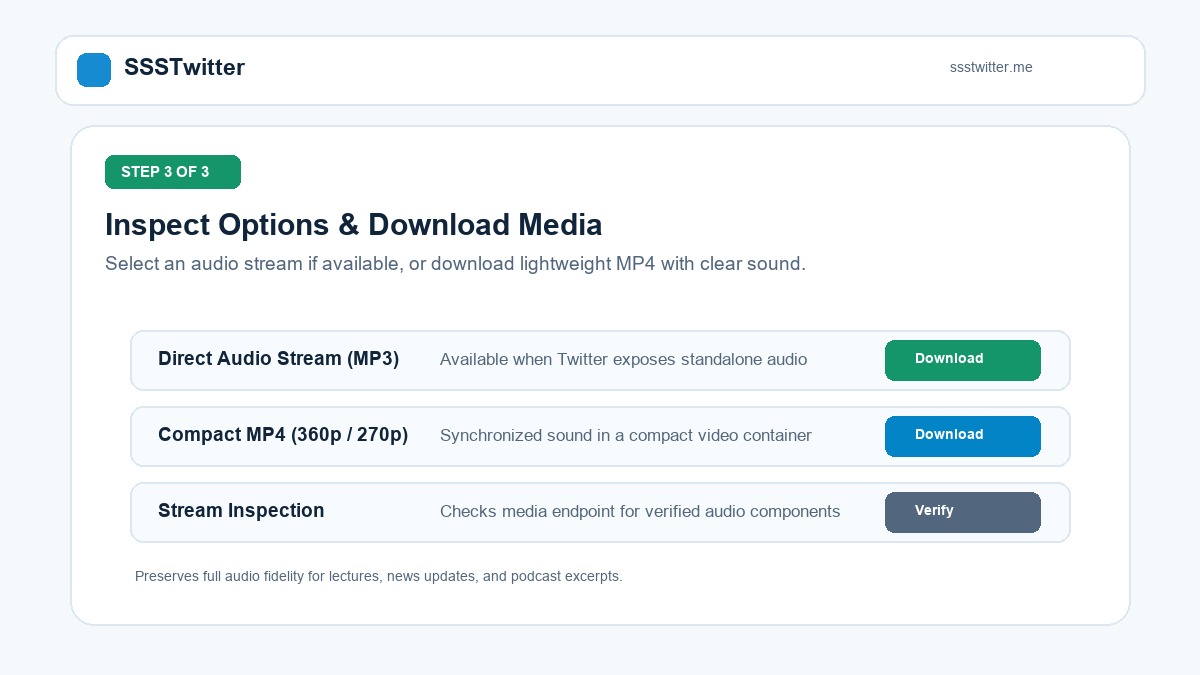
Passo 3 - Escolha o arquivo para salvar
Se o post tiver faixa de MP3, use o botão correspondente; caso contrário, salve o MP4 de 270p ou 360p.
Pontos principais ao verificar o áudio de um post no X
Botão MP3 só com mp3_url
O botão Convert to MP3 aparece apenas quando a API devolve o campo mp3_url diferente de null.
MP4 leve com som
Quando não existe faixa de som separada, você salva o MP4 de 270p (229 KB) ou 360p (505 KB), que já traz o áudio junto.
Sem extensão falsa
O SSSTwitter não renomeia um arquivo MP4 para .mp3 quando o campo mp3_url é null.
Roda no navegador
Verifique links públicos do X no celular e no computador sem instalar aplicativo nem criar conta.
Verificar as Opções de Áudio e Vídeo de um Post Público do Twitter (X)
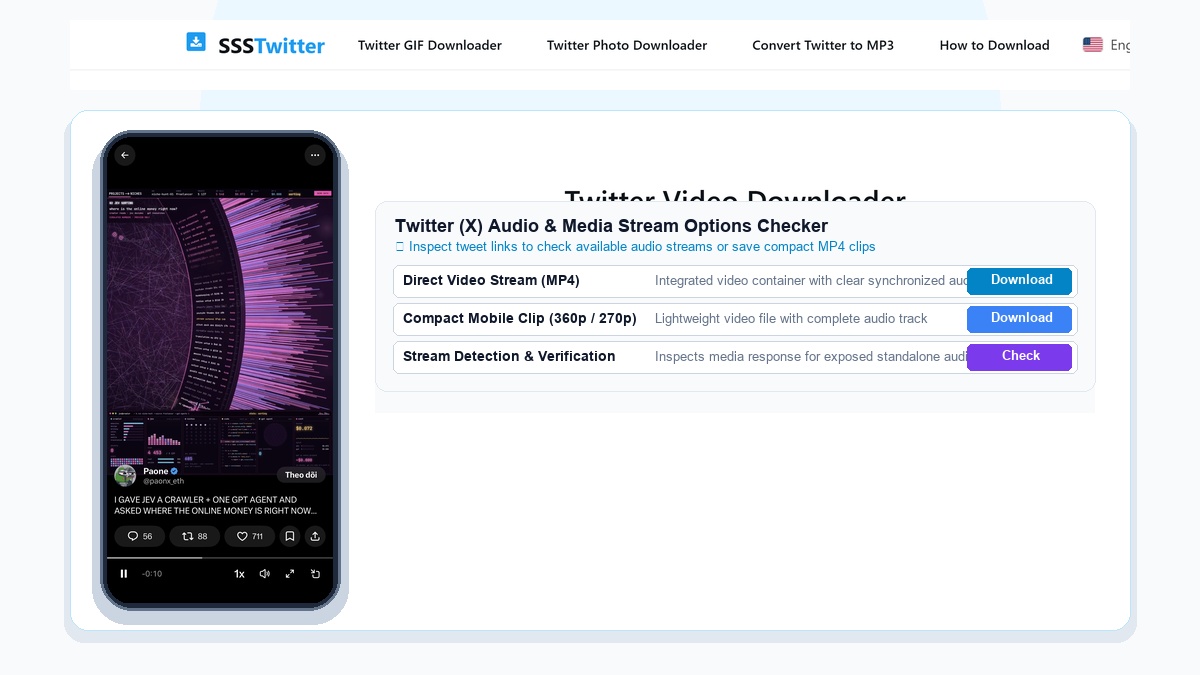
Muitos posts úteis no X (antigo Twitter) trazem entrevistas, seminários, palestras e trechos de podcast em que o conteúdo falado é o ponto principal. Quem chega a esta página quer saber se existe um arquivo de som separado para guardar ou se a melhor saída é um MP4 leve que ainda leva o áudio junto. O SSSTwitter permite colar o endereço de um post público e verificar quais fluxos de mídia aquele post realmente expõe.

O botão Convert to MP3 segue uma regra simples do lado do servidor: ele só aparece quando a API devolve o campo mp3_url diferente de null. Nos testes que fizemos com um post público que tem som (um vídeo da NASA com has_audio: true), o mp3_url continuou sendo null. Na prática isso quer dizer que o Twitter quase não oferece uma faixa de áudio separada para vídeo de post comum, então o botão raramente aparece nesse tipo de publicação. A alternativa é o arquivo MP4 de 270p ou 360p, que é leve e já vem com imagem e som.
Nas medições feitas com ffprobe, os três arquivos MP4 oferecidos têm resoluções e tamanhos realmente diferentes: 1280x720 (1.39 MB), 640x360 (505 KB) e 480x270 (229 KB). O endereço de download aponta direto para o servidor de mídia do Twitter (video.twimg.com) com um parâmetro de expiração (?tag=).
O Que Já Foi Verificado no SSSTwitter
Botão MP3 Só Quando o Dado Existe
A opção de MP3 aparece apenas quando a resposta traz o caminho mp3_url preenchido, sem converter arquivos de vídeo por conta própria.
MP4 de 270p Bem Leve
Com um post de vídeo comum, a versão MP4 de 480x270 ocupava 229 KB na amostra medida e mantinha o som original do clipe.
Três Resoluções Medidas
Conferido com ffprobe: 1280x720 (1.39 MB), 640x360 (505 KB) e 480x270 (229 KB) são arquivos diferentes entre si.
Sem Pedir Login
A verificação de links x.com e twitter.com acontece direto no navegador, sem conta do X e sem instalação de software.

Como Verificar um Link do Twitter (X) em 3 Etapas
- Copie o endereço do post: Abra a publicação pública no X, toque no ícone Compartilhar e escolha Copiar link.
- Cole no SSSTwitter: Cole o endereço no campo no topo desta página e clique no botão Baixar.
- Escolha o fluxo disponível: Se houver uma faixa de MP3, o botão correspondente aparece; para vídeo comum, escolha 270p, 360p ou 720p.
Passo 1 - Copiar o link do post público
Abra o post no X ou no Twitter, toque no botão de compartilhamento abaixo da publicação e escolha a opção de copiar o endereço para a área de transferência.
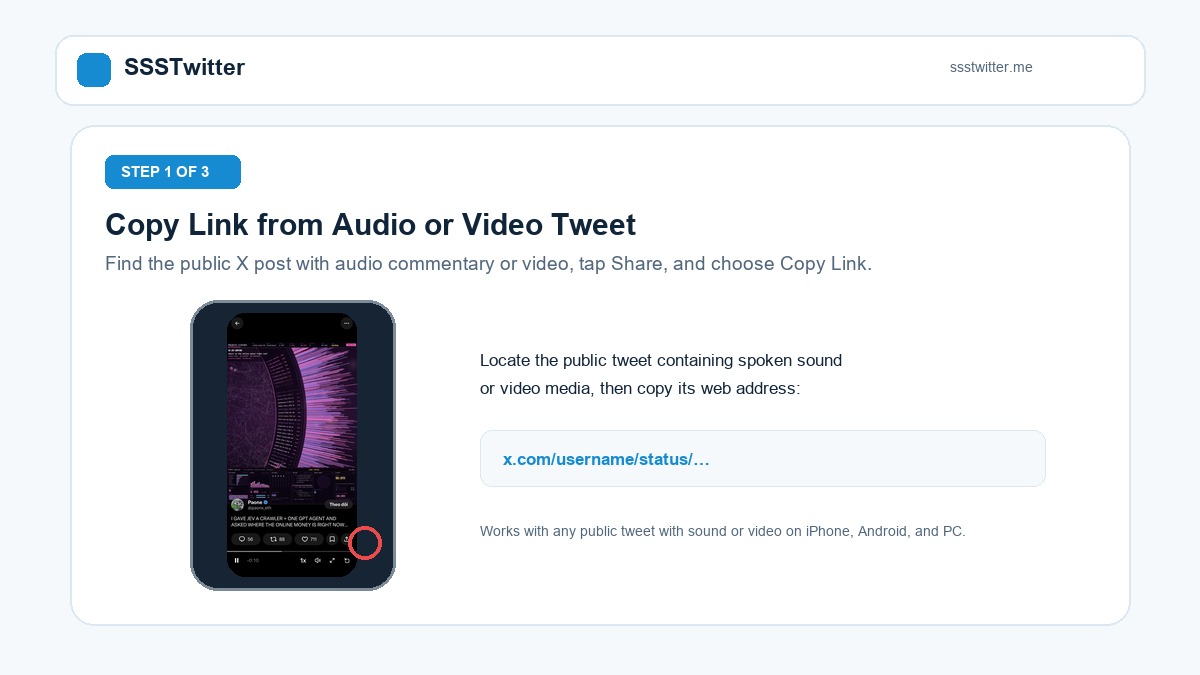
Passo 2 - Colar o link no SSSTwitter
Abra esta página no navegador, cole o endereço copiado no campo de entrada e clique em Baixar para que o SSSTwitter leia a resposta do post.
Passo 3 - Conferir as opções e salvar
Veja as opções listadas. Quando o post não tem faixa de som separada, escolha o MP4 de 270p ou 360p para ter um arquivo pequeno que ainda reproduz o áudio do clipe.
Onde Salvar o Arquivo - iPhone e iPad, Android, Windows e Mac
No iPhone e no iPad (Safari)
Cole o link do post público no Safari do iOS e escolha um nível de qualidade. O navegador pede a confirmação do download do MP4. Depois que o arquivo termina de baixar, toque na seta de download ao lado da barra de endereço, abra o vídeo, toque em Compartilhar no canto inferior e escolha Salvar vídeo para mover o arquivo para o app Fotos.
No Android (Chrome)
Abra o Chrome no celular ou tablet Android, cole o endereço do post no campo acima e clique em Baixar. Quando a lista de opções aparece, toque em 270p, 360p ou 720p. O arquivo MP4 fica guardado na pasta Downloads do aparelho e pode ser reproduzido sem internet depois.
No Windows e no Mac
Copie o endereço do post pela barra do navegador em x.com ou pelo menu de compartilhamento, cole no SSSTwitter e clique em Baixar. Qualquer um dos três arquivos MP4 já medidos pode ser aberto em programas comuns como VLC Media Player, Windows Media Player, QuickTime ou iTunes.
Explicação Técnica do Botão de Áudio
Entender o comportamento do botão evita expectativas diferentes do que a página realmente entrega:
- O campo mp3_url decide tudo: A interface consulta a resposta do post e só mostra a opção de MP3 quando o campo mp3_url vem preenchido. Nos vídeos de post comum que testamos, esse campo veio vazio.
- Sem arquivo renomeado: Uma versão anterior do código entregava o MP4 com extensão .mp3. O problema foi corrigido no PHP e no JavaScript em 29 de setembro, e hoje o botão simplesmente não aparece quando não há mp3_url.
- Limites conhecidos: Posts de contas privadas, publicações apagadas ou bloqueadas por região não são processados. Transmissões longas do Space e do Live ainda não foram testadas, e a faixa de som separada existe em poucos posts.
Outras Ferramentas no SSSTwitter
Para ver os três níveis de vídeo com mais detalhes, acesse a página inicial do SSSTwitter. Se o post tem uma única imagem, use a ferramenta de download de imagem do Twitter. O passo a passo com imagens está no guia de como baixar vídeos do Twitter.